De versienummers genoemd in deze instructie kunnen afwijken van uw situatie.
De update knop vindt u binnen CSS zelf, rechts naast de help knop:

Indien u hier geen knop ziet staan, is er voor u versie géén nieuwe patch (letter) versie beschikbaar.
Of u heeft een oudere versie dan 5.63M of u heeft nog 5.64 (zonder letter).
Want: Deze update methode is pas actief vanaf 5.63M of 5.64A. Heeft u een oudere versie? Bel dan de helpdesk.
Ziet u de knop wel staan dan kunt u de update uitvoeren, vanaf elk willekeurig werkstation.
Echter ons advies is om de update uit te voeren vanaf de hoofdcomputer, dit i.v.m. de (netwerk)snelheid.
Let op: U dient wel administrator (beheerders) rechten te hebben op de computer waarop u de installatie / update uitvoert. Uw systeembeheerder kan u hierbij helpen!
Hoe te updaten?
- Spreek met uw gebruikers af wanneer u gaat updaten, en zorg dat iedereen uitgelogd is.
- Maakt u gebruik van de prikklok / tijdregistratie? Zorg dan dat iedereen uitgeklokt is en op "einde werkdag" staat. Dit verkleint de kans op klokproblemen na het updaten.
Klik op de knop 
En klik vervolgens op 
Dus:
Na het klikken op volgt ten eerste een melding met de stappen die zullen volgen indien u besluit verder te gaan met de update:

Deze melding, zoals gezegd, legt uit wat de stappen zijn tijdens het updateproces.
Belangrijkste punt:
- Iedereen moet uitgelogd zijn uit CSS en de CSS Prikklok en eventuele CSS Werkconsole.
Heeft u de melding goed gelezen en begrepen kunt u doorgaan door op  te klikken.
Installatiebestand downloaden
Eerst zal Carsys automatisch het juiste update bestand downloaden.
- Afhankelijk van uw internetsnelheid kan dit enkele minuten in beslag nemen.
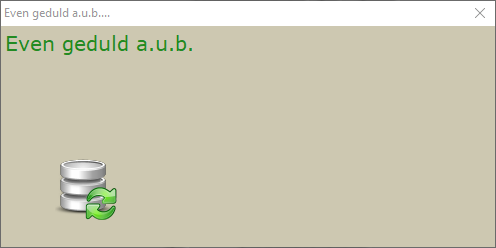
Bovenstaand schermpje verdwijnt automatisch nadat het bestand succesvol is gedownload.
Iedereen dient uitgelogd te zijn
Na het downloaden verschijnt een scherm met wie er allemaal nog ingelogd is in CSS.
U kunt hier kiezen om te klikken op  , dit duurt dan 1 of 2 minuten.
Echter dit kan door andere gebruikers geannuleerd worden en dan dient u opnieuw te klikken op "Iedereen uitloggen". Na het klikken op Iedereen uitloggen verschijnt dit scherm.
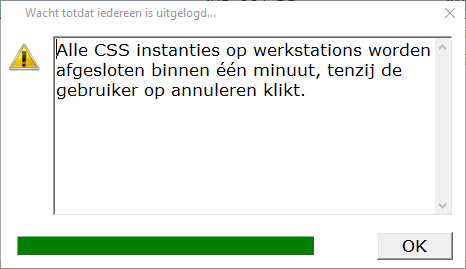
Uw gebruikers zullen de volgende melding zien verschijnen en dienen dit af te wachten.
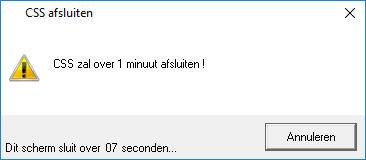
Annuleert iemand het automatisch afsluiten? Dit kan bijvoorbeeld indien diegene bezig is met het maken van een factuur of iets dergelijks. Dan ziet u deze melding:
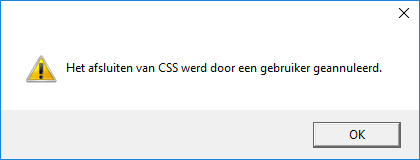
Het is dus wijsheid om handmatig iedereen uit te loggen en aan de andere gebruikers te melden dat u Carsys gaat updaten en men dus niet opnieuw moet opstarten.
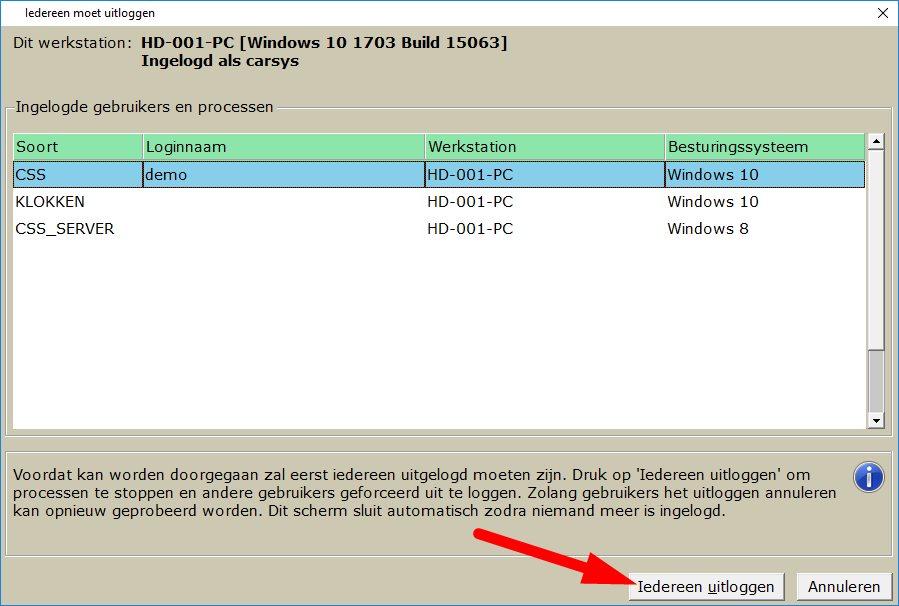
Ziet u in dit scherm de soort "CSS_SERVER" staan, dan zal na het klikken op Iedereen uitloggen eerst de volgende melding komen:
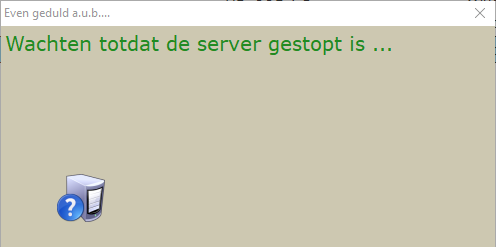
Nadat iedereen is uitgelogd verdwijnt dit scherm automatisch en zal de installatie gestart worden.
De installatie
Het installatiebestand ziet er als volgt uit na het openen:

Klik op  om de update te starten.
Laat dit proces helemaal uitlopen.
Let op: Bij een eventuele foutmelding klikt u NIET zomaar op "Negeren" maar belt u de helpdesk.

Na het kopiëren van de nieuwe bestanden zal CSS opgestart worden en zal de database onderhouden en bijgewerkt worden.
Dit proces kan lang duren, afhankelijk van de grootte van uw database (hoe meer historie hoe langer het duurt).
Dit proces ziet er als volgt uit:

Na dit proces zal CSS vanzelf sluiten en de installatie is dan ook automatisch verdwenen.
Start CSS nu op.

Heeft u de nieuwste versie zichtbaar in beeld, nadat u CSS opstart, dan is de update geslaagd.
Is dat niet zo? Neem dan contact op met onze helpdesk.
Let op: Dit is een voorbeeld, op moment van schrijven was 5.70E de meest recente versie.